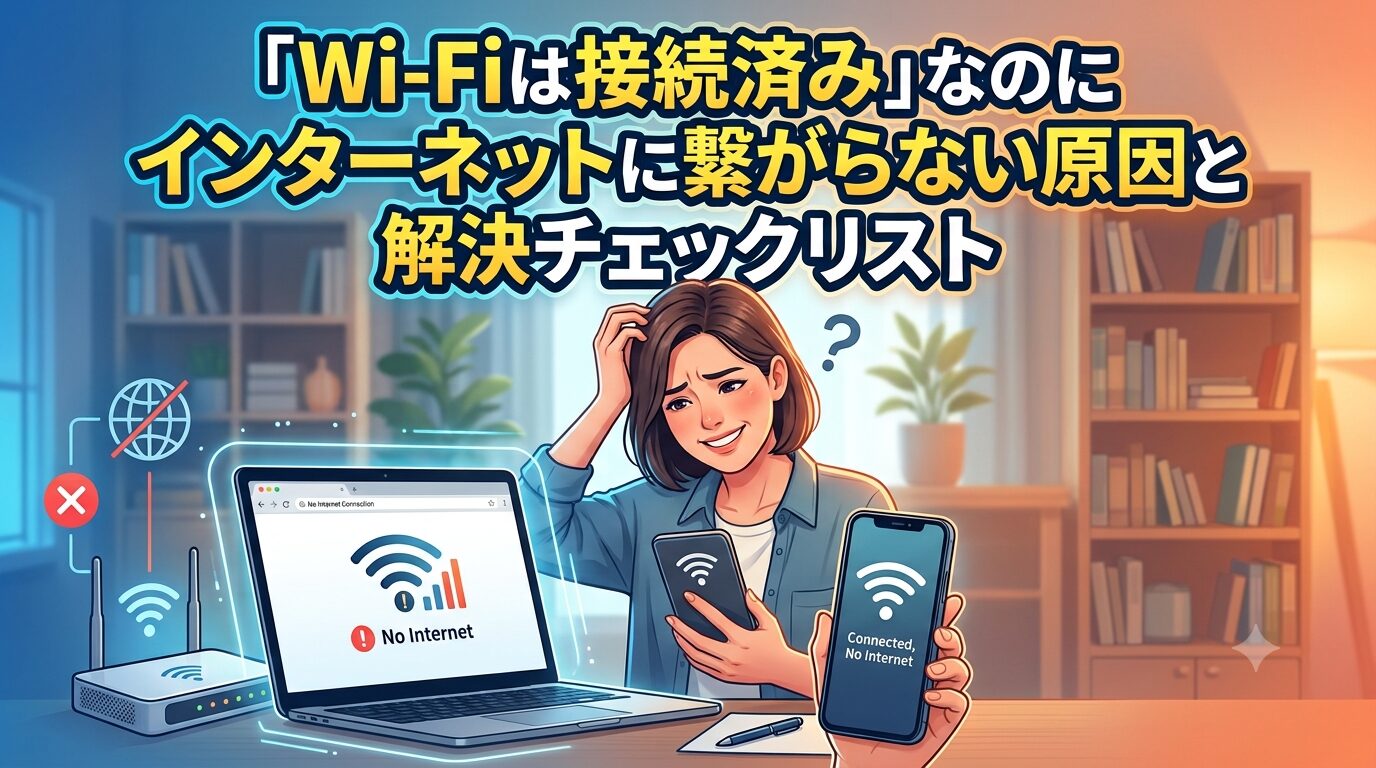
「スマホやパソコンの画面には、しっかりとWi-Fiマークが出ているし『接続済み』になっている。それなのに、なぜかウェブサイトが開かない、動画が見られない…」
このようなトラブルに直面したことはありませんか?Wi-Fiの電波自体は届いているのにインターネットが使えない状態は、一見すると原因が分からず、とてもストレスが溜まるものです。
実は、この現象が起きる原因はいくつか決まっています。結論から言うと、「Wi-Fi機器同士の繋がり」と「そこから先のインターネットの世界への繋がり」が別々になってしまっていることが原因です。
この記事では、IT知識に自信がない初心者の方でも、上から順番に試していくだけで問題を解決できる「簡単チェックリスト」をご用意しました。焦らずに、ひとつずつ確認していきましょう!
もくじ
なぜ?Wi-Fiが「接続済み」なのにネットが使えない理由
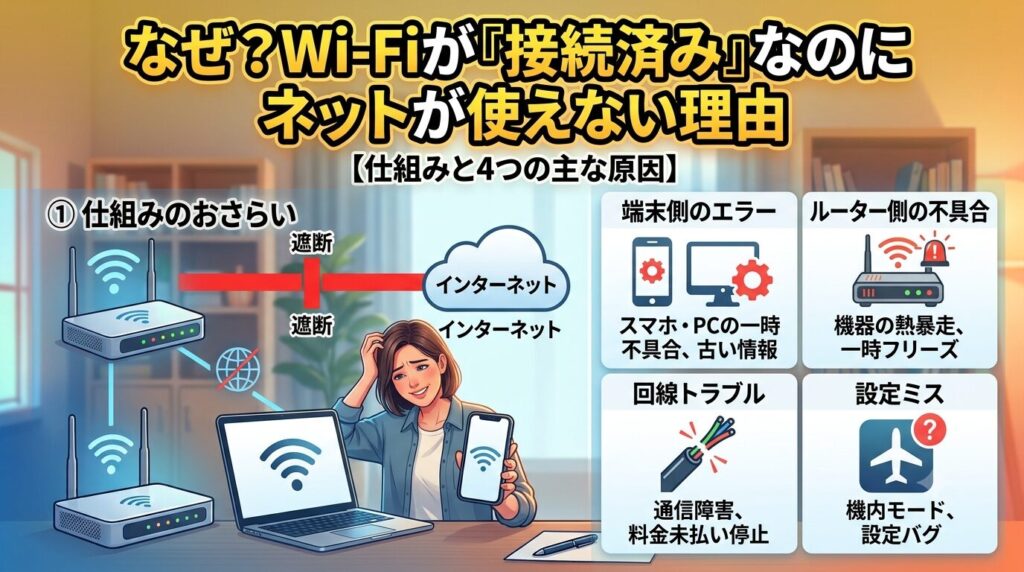
まずは、仕組みを簡単におさらいしておきましょう。原因を大まかに理解しておくと、この後の対処法がスムーズに頭に入ります。
私たちがインターネットを使うとき、スマホやPCなどの端末は、まず自宅にある「Wi-Fiルーター」と無線で繋がります。そして、そのルーターが「プロバイダー(回線業者)」を経由して、世界中のインターネットと繋がっています。
画面に「接続済み」や「インターネットなし」と表示されるのは、「端末からルーターまでは電波が届いているけれど、ルーターから先のインターネットが遮断されている」という状態です。
原因は主に以下の4つに分類されます。
- 端末側(スマホ・PC)の一時的なエラー: 内部的な不具合や、古い接続情報の詰まり。
- Wi-Fiルーター側の不具合: 機器の熱暴走や、一時的なアクセス過多によるフリーズ。
- インターネット回線(元回線)のトラブル: 通信障害や、料金の未払いによる停止。
- 設定のミス: 機内モードの間違ったオンや、ネットワーク設定のバグ。
【今すぐ実践】ステップ別・解決チェックリスト
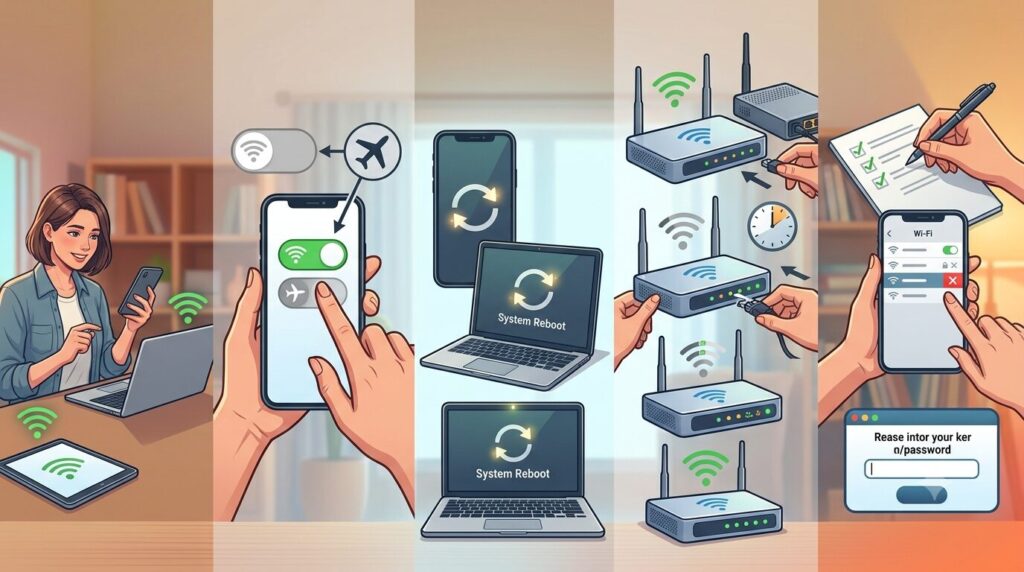
それでは、具体的に問題を解決していきましょう。難易度の低いもの、かつ解決する可能性が高い順番に並べています。上から順にチェックしてみてください。
□ ステップ1:別のデバイスでも繋がらないか確認する
まず、今使っているスマホだけでなく、家族のスマホやパソコン、タブレットなど「他の機器」がWi-Fiに繋がるか試してみましょう。
- 他の機器は繋がる場合: 繋がらないその端末(スマホやPC)だけに原因があります。
- すべての機器が繋がらない場合: 自宅のWi-Fiルーター、または元のインターネット回線に原因があります。
□ ステップ2:端末のWi-Fiを「オフ→オン」にする・機内モードを試す
最も手軽で効果的なのが、端末の通信機能をリフレッシュすることです。 スマホやPCのWi-Fi設定を一度「オフ」にし、10秒ほど待ってから再度「オン」にしてみてください。これだけで、一時的な接続エラーが解消されて元通りに繋がることがよくあります。また、「機内モード」を一度オンにしてからオフに戻す方法も同様に有効です。
□ ステップ3:端末(スマホ・PC)を再起動する
Wi-Fiのオン・オフで直らない場合は、端末自体の電源を一度切り、再起動しましょう。スマホやパソコンは長い間起動したままだと、目に見えないシステムエラーが蓄積し、通信に悪影響を及ぼすことがあります。再起動によってシステムがクリーンになり、正常に接続できるようになります。
□ ステップ4:Wi-Fiルーターとモデムの電源を抜いて再起動する
家にあるすべての機器がインターネットに繋がらない場合は、Wi-Fiルーターやモデム(回線終端装置)がフリーズしている可能性が非常に高いです。以下の手順で再起動を行ってください。
- ルーターとモデムのコンセント(電源ケーブル)をどちらも抜きます。
- そのまま「完全に放電させるため、2〜3分間」待ちます。
- まず「モデム」のコンセントを挿し、ランプが安定するまで待ちます。
- 次に「Wi-Fiルーター」のコンセントを挿し、起動が完了するまで数分待ちます。
※注意:ルーター本体にある「リセット(Reset)」ボタンは、機器を工場出荷状態(初期状態)に戻してしまうため、絶対に押さないでください。電源の抜き差しだけで十分安全に再起動できます。
□ ステップ5:Wi-Fiの接続情報を削除して再登録する
特定の端末だけがどうしても繋がらない場合、端末が記憶しているWi-Fiの接続パスワード情報が壊れている可能性があります。 設定画面から、いま接続しているWi-FiのSSID(ネットワーク名)を選び、「このネットワークを削除(または設定を削除)」を実行します。その後、もう一度同じWi-Fiを選び、暗号化キー(パスワード)を正しく入力し直して初期接続からやり直してみてください。
これでもダメな場合の盲点と最終手段
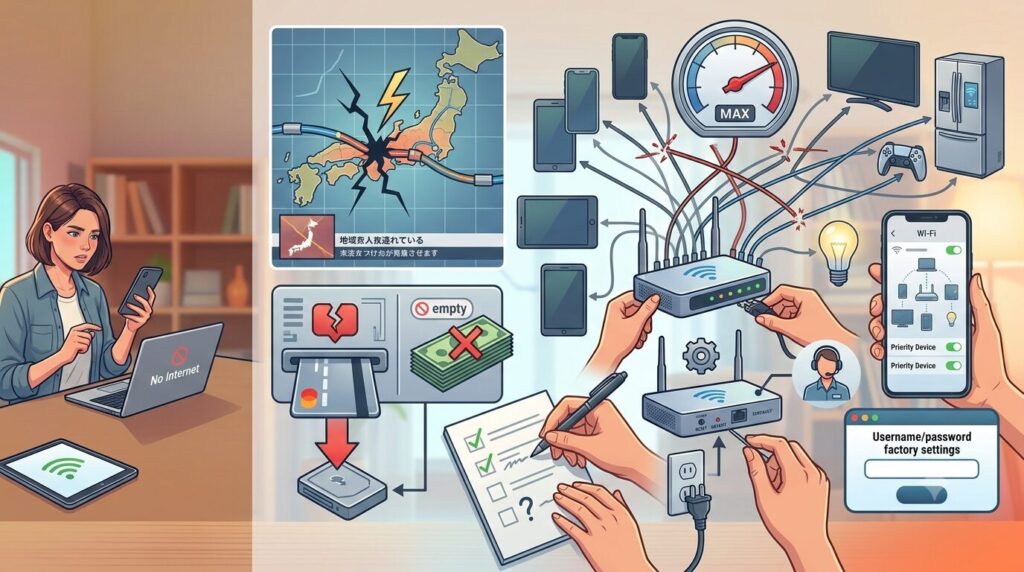
上記のチェックリストをすべて試しても改善しない場合、少し珍しい原因や外部のトラブルが発生している可能性があります。以下のポイントを見落としていないか確認しましょう。
回線事業者・プロバイダーの通信障害
お使いの光回線やケーブルテレビの回線自体で、地域的な通信障害が発生していることがあります。スマホのモバイルデータ通信(4G/5G)や、別のネット回線を使って、契約している会社の「障害情報ページ」や公式SNSを確認してみましょう。障害が発生している場合は、復旧を待つしかありません。
料金の未払いによる回線停止
意外と多い盲点が、インターネット料金の引き落としエラーです。クレジットカードの有効期限切れや、口座の残高不足などで料金が未払いになり、回線が一時的に止められている場合があります。マイページやサポート窓口で支払い状況を確認してみましょう。
ルーターの接続台数の上限オーバー
Wi-Fiルーターには、同時に接続できる機器の台数(スマホ、PC、テレビ、ゲーム機、スマート家電など)の上限が決まっています。安価なルーターに多くの機器を繋ぎすぎると、IPアドレスの割り当てが正常に行われず、「接続済み(インターネットなし)」の状態になることがあります。使っていない機器のWi-Fiを一時的にオフにしてみましょう。
4. まとめ:焦らず順番に試して快適なネット環境を取り戻そう
「Wi-Fiは接続済み」なのにネットに繋がらないときは、一瞬パニックになってしまいますが、大半のケースは「端末の再起動」か「Wi-Fiルーターの電源抜き差し」のどちらかで解決します。
まずは今回ご紹介したチェックリストを上から順に試してみてください。
それでもどうしても解決しない場合は、Wi-Fiルーターの寿命(故障)や、回線元のトラブルの可能性が高いため、契約しているプロバイダーや機器のメーカーのサポートセンターに問い合わせることをおすすめします。
この記事を参考に、あなたのインターネット環境が今すぐ快適に元通りになることを願っています!