
Question
- 「最近、なんだかパソコンの動きが重いな…」
- 「起動するまでに時間がかかるようになってきた気がする」
毎日仕事や趣味で使うパソコン。最初はサクサク動いていたのに、使っているうちにだんだんと動作が遅くなってストレスを感じることはありませんか?
パソコンが重くなる原因の多くは、日々の使用で溜まった「不要なデータ」や「システムへの負荷」です。実は、月にたった1回、簡単なメンテナンスを行うだけで、パソコンの快適さは驚くほど長持ちします。
この記事では、パソコン初心者の方でも今すぐ実践できる、月1回の簡単メンテナンス習慣を5つ分かりやすく解説します。大切なパソコンの寿命を延ばし、いつでもサクサク快適に使える状態をキープしましょう!
もくじ
不要なファイルを一掃!「ディスククリーンアップ」の実行
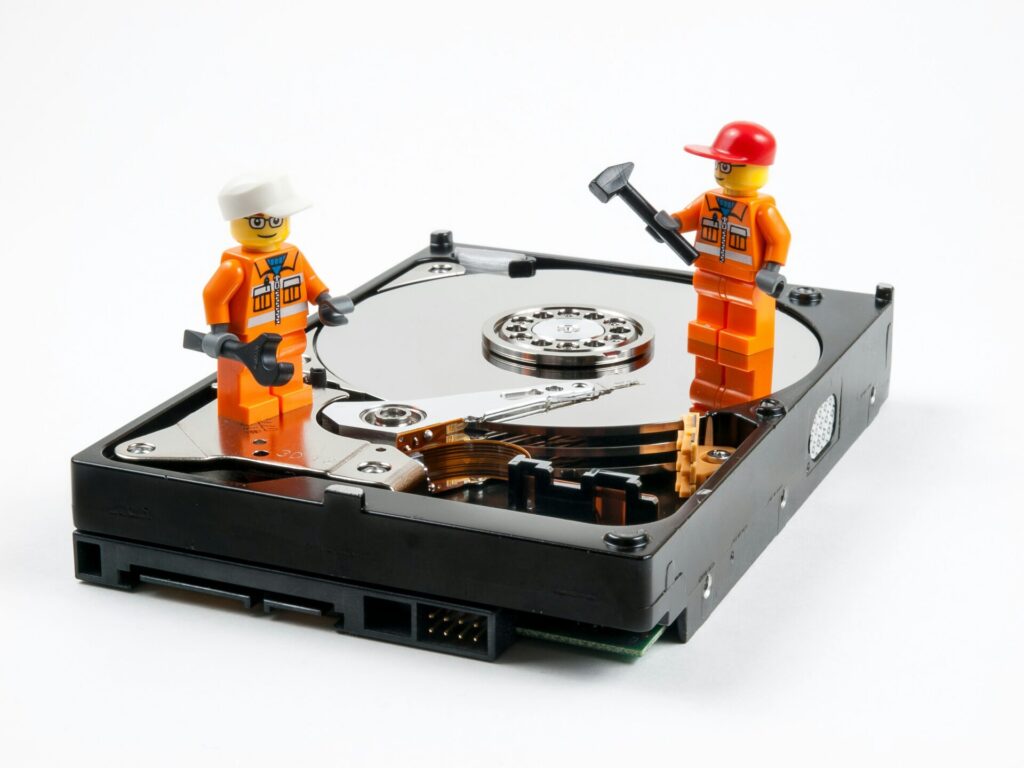
パソコンを長く使っていると、自覚がなくても「一時ファイル」や「キャッシュ」と呼ばれる不要なデータがどんどん蓄積されていきます。これがハードディスク(ストレージ)の容量を圧迫し、動作が遅くなる原因になります。
そこで月に1回行いたいのが「ディスククリーンアップ」です。
WindowsやMacには、標準でこれらを自動掃除してくれる機能が備わっています。
- Windowsの場合: 「ストレージ感覚」機能をオンにするか、検索バーに「ディスククリーンアップ」と入力して実行します。
- Macの場合: 「ストレージの管理」から、不要なファイルや推奨される最適化を実行します。
また、意外と見落としがちなのが「ごみ箱」です。デスクトップのごみ箱にファイルを捨てただけでは、パソコンの容量は空いていません。「ごみ箱を空にする」までをセットで月1回の習慣にしましょう。これだけでストレージに余裕が生まれ、全体の動作が軽くなります。
起動時の負担を減らす!「スタートアップアプリ」の見直し
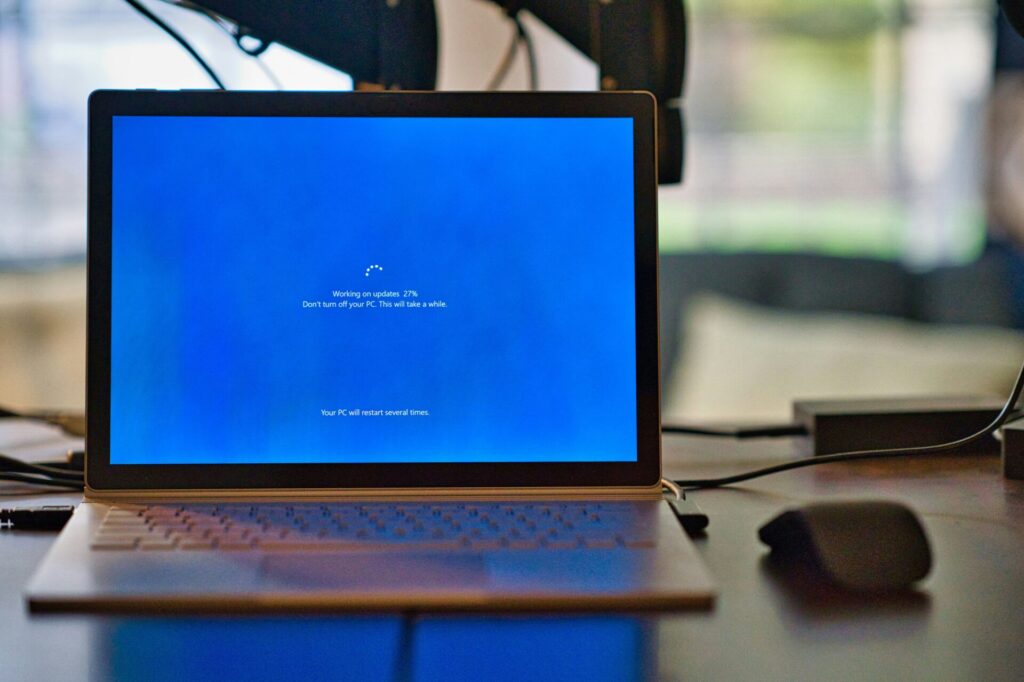
パソコンの電源を入れたとき、起動するまでに何分も待たされていませんか?それは、パソコンの起動と同時に自動で動き出す「スタートアップアプリ」が多すぎるせいかもしれません。
使っていないアプリが裏でこっそり動いていると、パソコンの頭脳(メモリやCPU)が無駄に消費されてしまいます。
月に一度、以下の方法で自動起動するアプリを確認し、不要なものは「無効(オフ)」に設定しましょう。
- Windowsの場合: 「タスクマネージャー」を開き、「スタートアップアプリ」のタブから不要なアプリを無効にします。
- Macの場合: 「システム設定」>「一般」>「ログイン項目」から変更します。
※注意として、セキュリティソフトやシステムに関わる重要なアプリはオフにしないよう気をつけましょう。自分でインストールしたけれど、毎日使うわけではないアプリ(チャットツールや音楽プレイヤーなど)をオフにするのがおすすめです。
安全と快適を両立!「OSとアプリのアップデート」
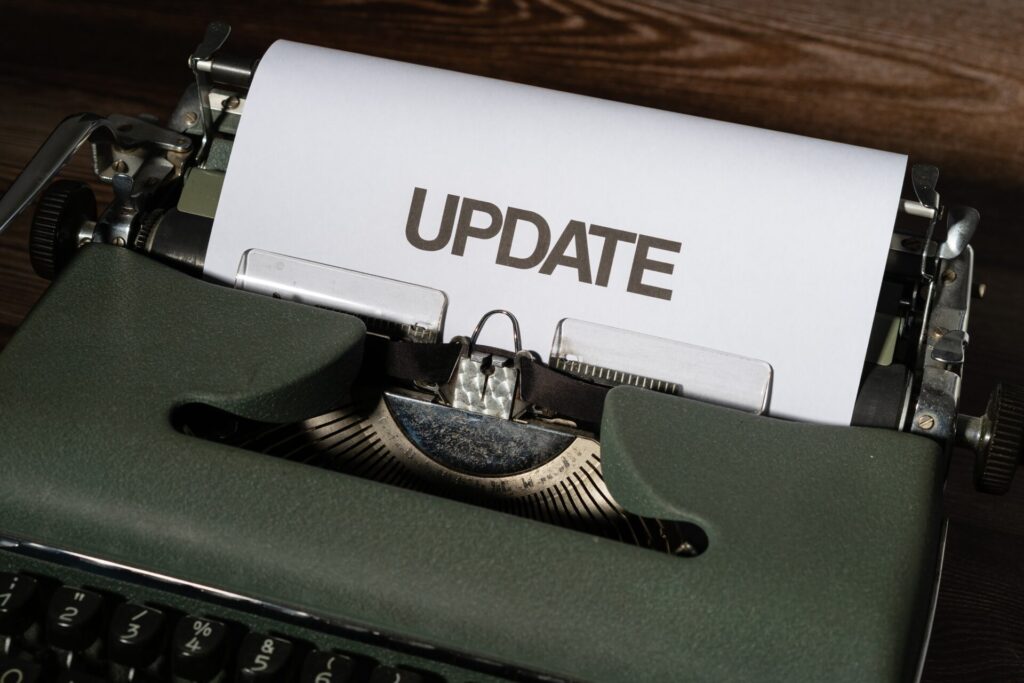
パソコンを安全に、そして安定して動かすために絶対に欠かせないのが「アップデート(更新)」です。
Windows UpdateやmacOSのアップデートには、新機能の追加だけでなく、不具合の修正やセキュリティの穴を塞ぐ重要なプログラムが含まれています。同様に、普段使っているブラウザ(Chromeなど)や各種アプリも最新の状態に保つ必要があります。
基本的には自動更新に設定されていることが多いですが、パソコンの電源をあまり切らない人や、更新の通知を後回しにしがちな人は、月に1回手動で「更新プログラムのチェック」を行ってみてください。
最新の状態に保つことは、パソコンの動作を安定させるだけでなく、ウイルス感染などのリスクから身を守る最大の防御になります。
ウイルスから守る!「セキュリティのフルスキャン」
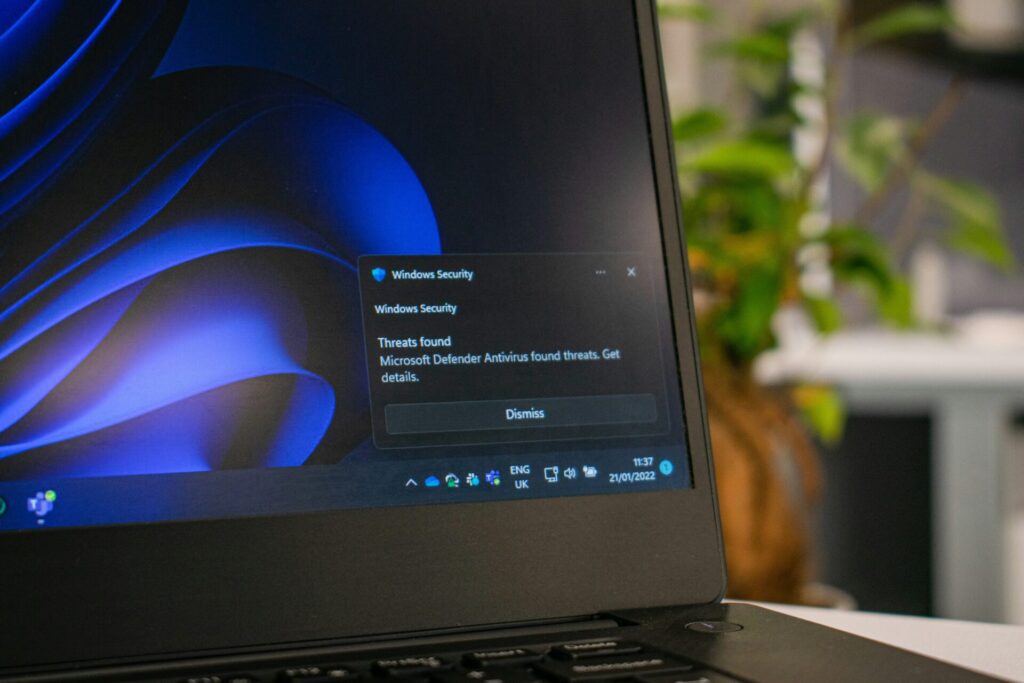
多くのセキュリティ対策ソフトは、リアルタイムでパソコンを監視してくれていますが、月に1回はパソコン全体を隅々まで調べる「フルスキャン(完全スキャン)」を行うとより安心です。
普段の監視(クイックスキャンなど)ではすり抜けてしまうような、パソコンの奥深くに潜む不審なファイルやウイルスを検出することができます。
- Windows標準の「Windows セキュリティ(旧Windows Defender)」や、ご自身で導入しているウイルス対策ソフトを開きます。
- スキャンのオプションから「フルスキャン」を選択して実行します。
フルスキャンはパソコン全体のファイルをチェックするため、完了までに数十分から数時間かかることがあります。そのため、パソコンを使わない夜間や、休憩時間などにセットしておくのがスマートでおすすめです。
故障リスクを減らす!「本体の外観・通気口の掃除」
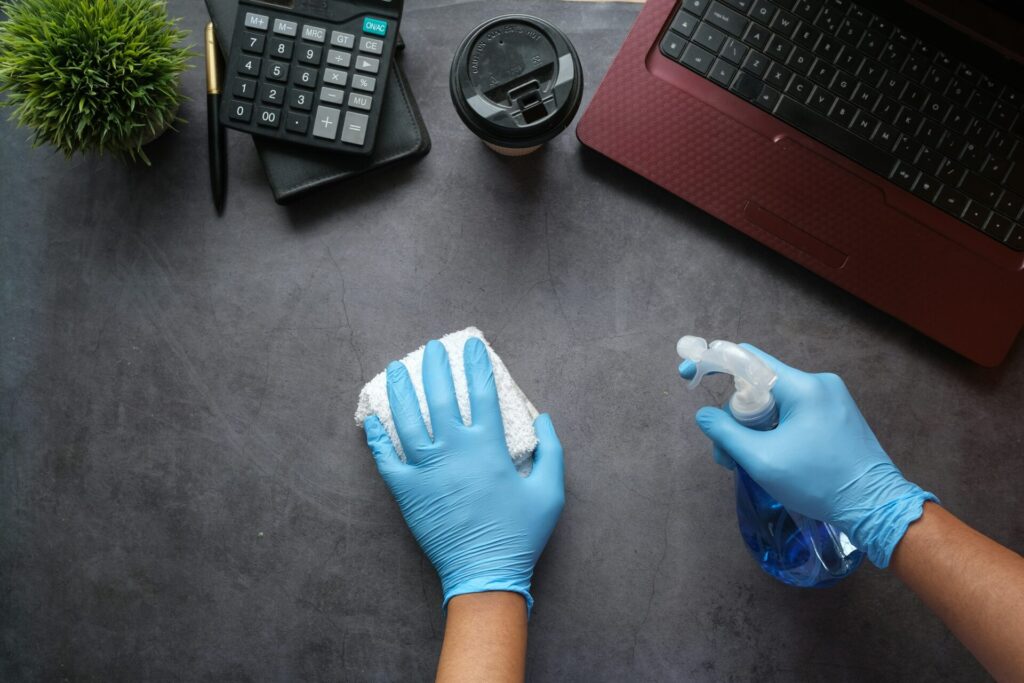
最後は、システムではなく「物理的なお手入れ」です。パソコンの天敵は「熱」と「ホコリ」です。
パソコンの内部には熱を逃がすためのファン(扇風機のようなもの)がついていますが、通気口にホコリが溜まると熱がこもりやすくなります。パソコンは内部が熱くなると、故障を防ぐためにわざと性能を落とす仕組み(熱暴走対策)になっているため、動作が急激に重くなるのです。
月に1回、以下の簡単な掃除を行いましょう。
- 電源を切る: 必ずパソコンの電源を完全に切り、ケーブル類を抜きます。
- 通気口のホコリを取る: エアダスター(除塵スプレー)でホコリを吹き飛ばすか、掃除機で優しく吸い取ります。
- 画面とキーボードを拭く: 液晶用クリーナーや柔らかい布で、手垢やホコリを拭き取ります。
見た目がキレイになると気持ちが良いだけでなく、パソコンの冷却効率がアップし、結果として動作の安定とパーツの長寿命化につながります。
まとめ:月1回の習慣がパソコンを5年先まで快適にする
今回ご紹介した5つのメンテナンス習慣を振り返ってみましょう。
- ディスククリーンアップの実行(不要データの削除)
- スタートアップアプリの見直し(起動時の負荷軽減)
- OSとアプリのアップデート(最新状態の維持)
- セキュリティのフルスキャン(ウイルスの徹底排除)
- 本体の外観・通気口の掃除(熱対策と故障予防)
どれも1つずつ見れば、数分から設定だけで終わる簡単なものばかりです。
「毎月1日はパソコンのメンテナンス日」というようにカレンダーに登録しておくと、忘れずに続けやすくなります。人間が定期検診を受けるように、パソコンも月1回のケアをしてあげることで、トラブルを未然に防ぎ、いつでもサクサクと快適に動いてくれるようになりますよ。
ぜひ今月から、大切なパソコンのためのメンテナンス習慣を始めてみてくださいね!